
批量修改:
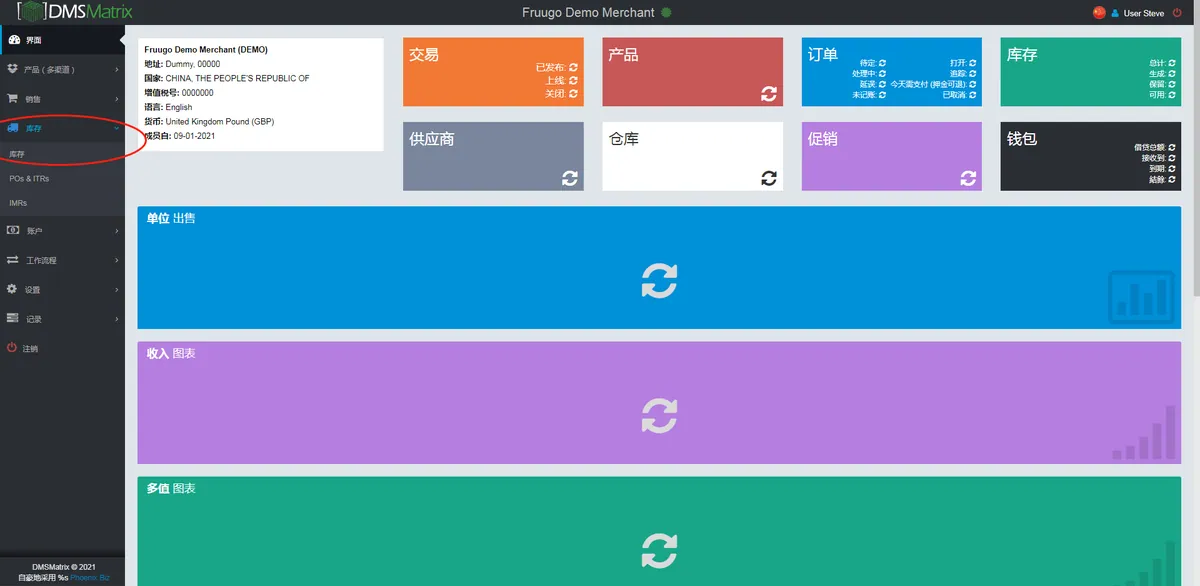
1. 点击左侧菜单中的“库存”选项,进入库存界面
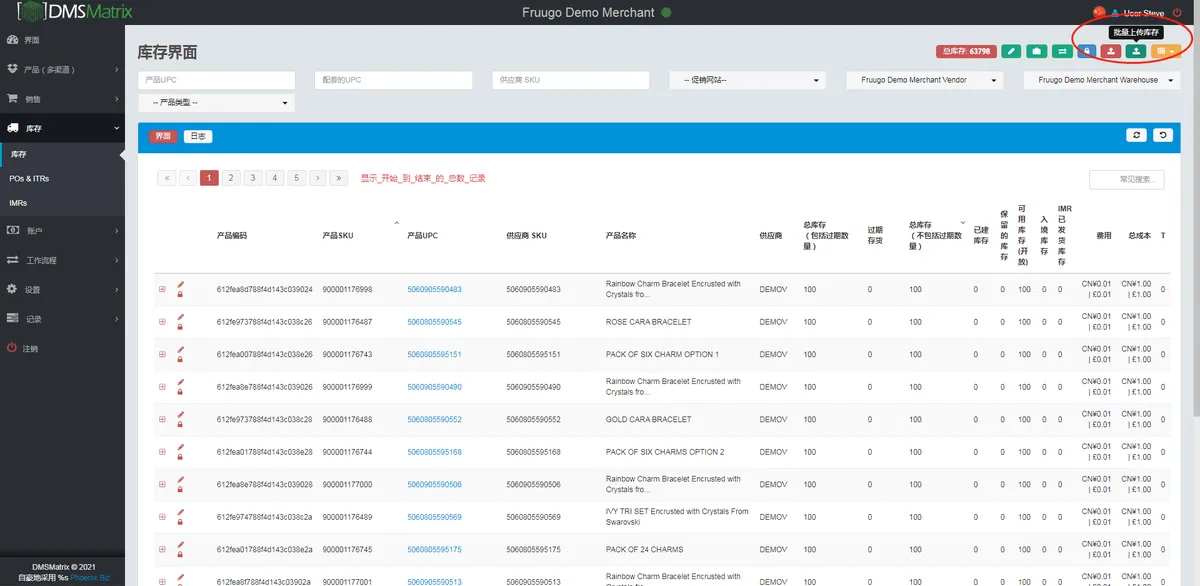
2. 点击界面右上角的“批量库存上传”
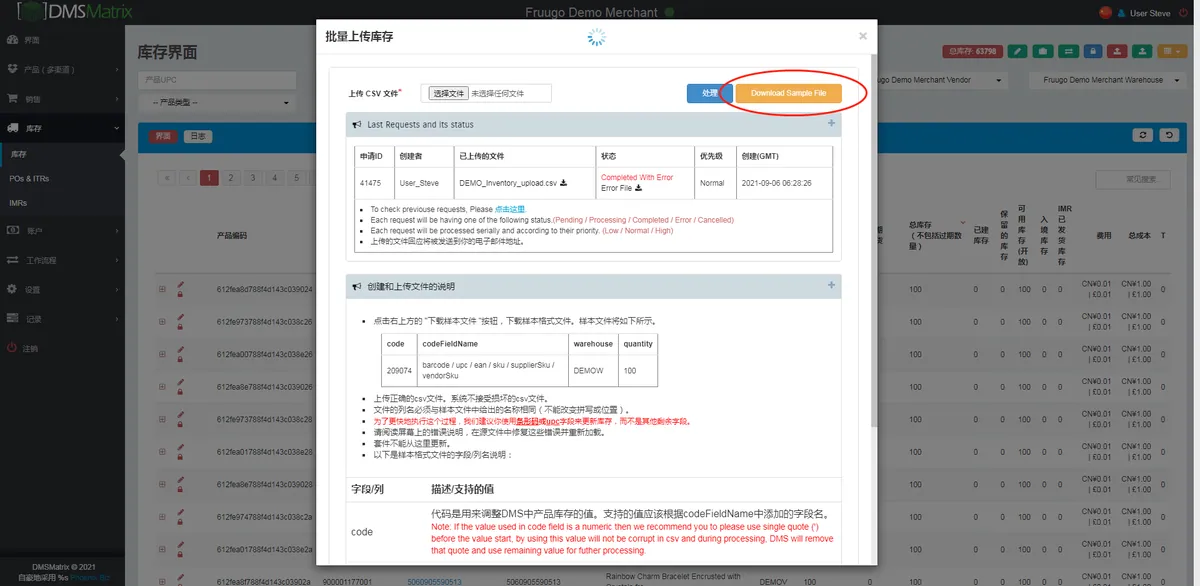
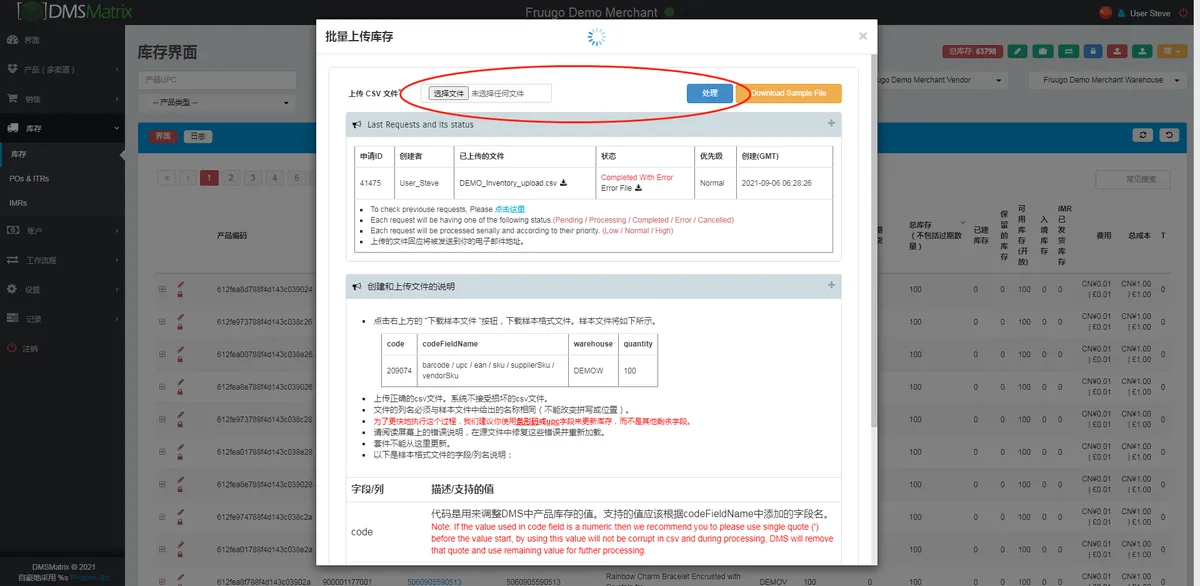
3. 接着会弹出一个窗口,要批量上传库存,您需要下载此窗口中提供的.CSV文件
4. 请按以下要求填写表格(填之前先把前三行示范内容删掉)
code:填写Barcode或SKU的数值
codeFieldName:如果第一列填写Barcode,则第二列填写UPC 这3 个字母;
如果第一列填写SKU,则第二列填写supplierSKU这几个字母
warehouse:有库存的仓库编号,仓库编号可以从“批量库存上传”窗口上的说明中复制
quantity:填写库存数量,上传后会覆盖当前的库存数量
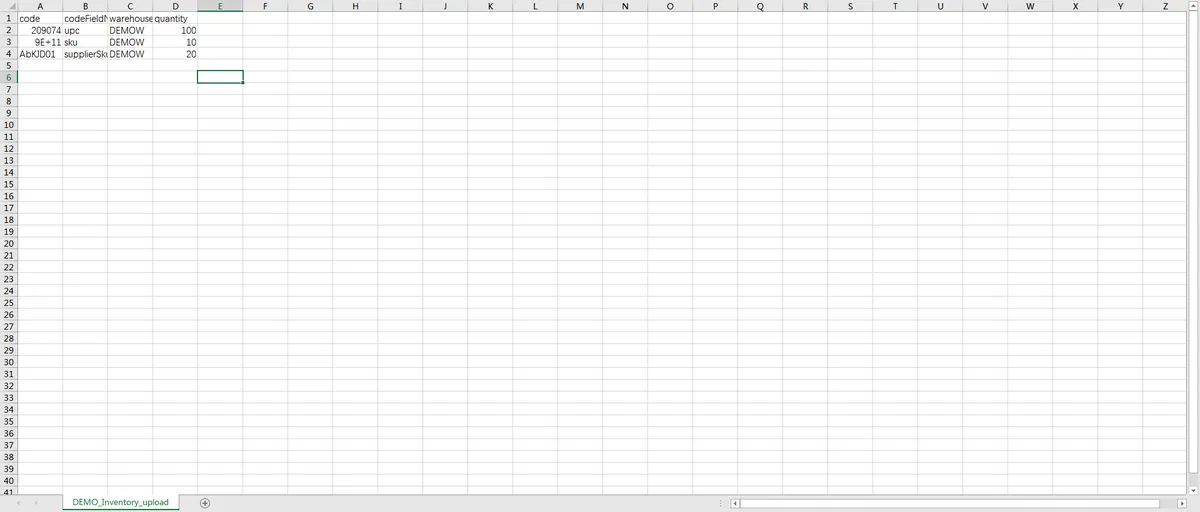
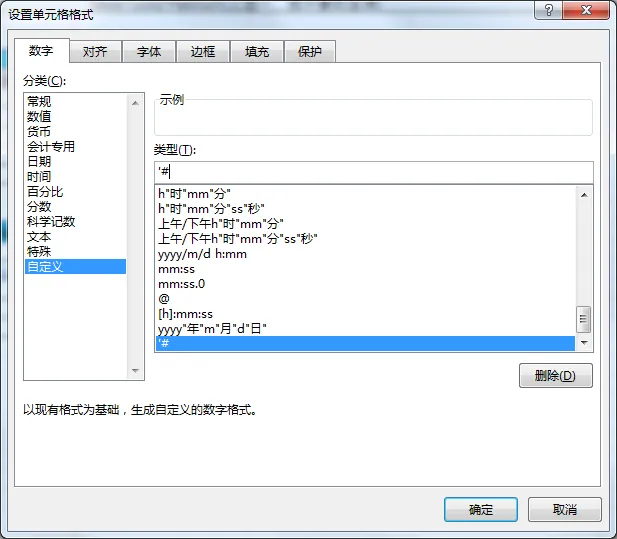
5.将单元格格式改为’#,这样可以批量给upc前面加一个单引号,这一步是为了防止upc损坏变成乱码导致系统无法识别
6. 文件准备好上传后,请选择该文件并点击“处理”,库存将成功上传至DMS中
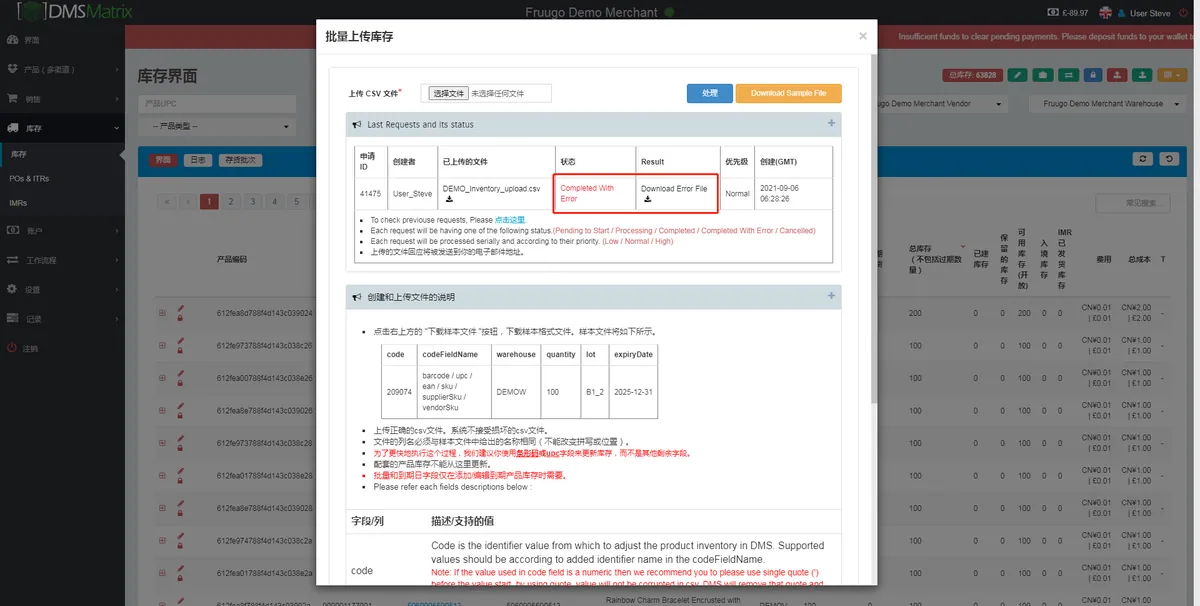
7.上传失败会有邮件提醒(红框里也会显示error),点击右边的download可以下载错误报告
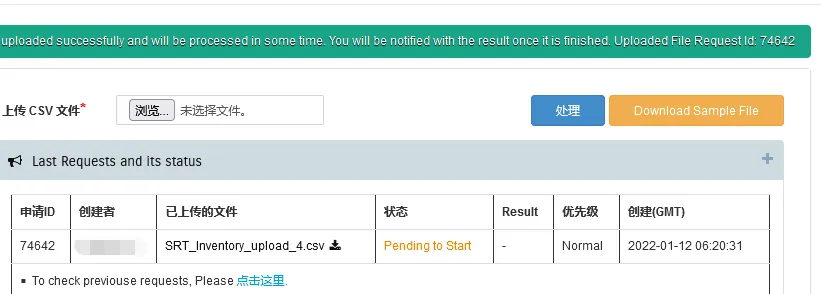
注意:下方这个绿色提示并不代表库存上传成功,只是表示库存文件上传成功,但如果填写有误或文件损坏,系统是无法识别的,还是会上传失败
单独修改:
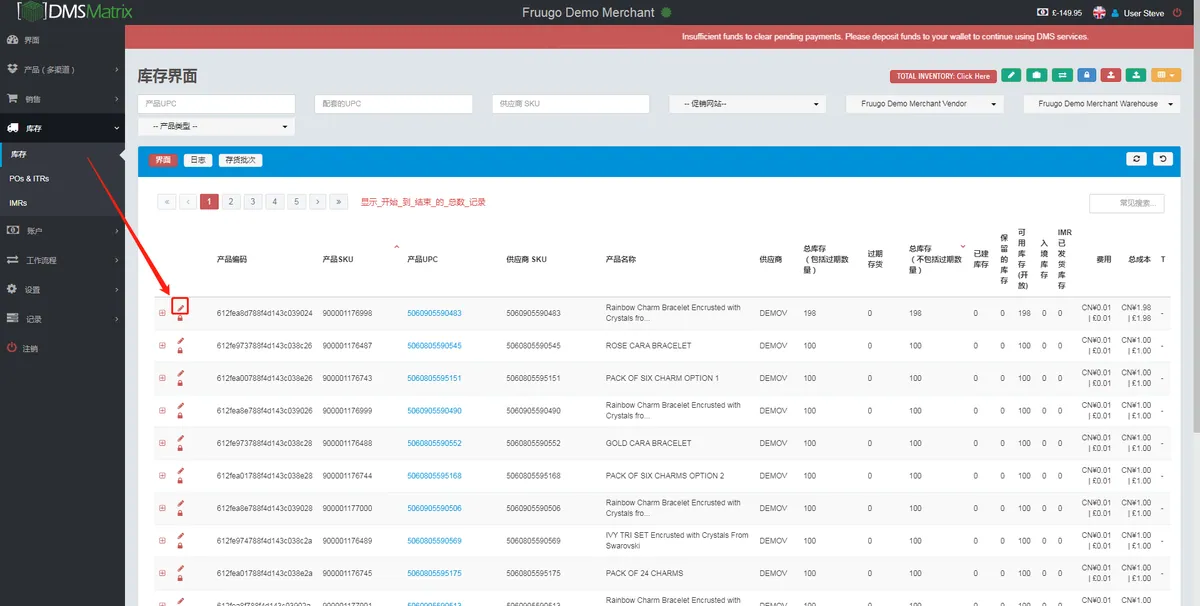
1.库存界面点击库存条目左侧红色小笔图标
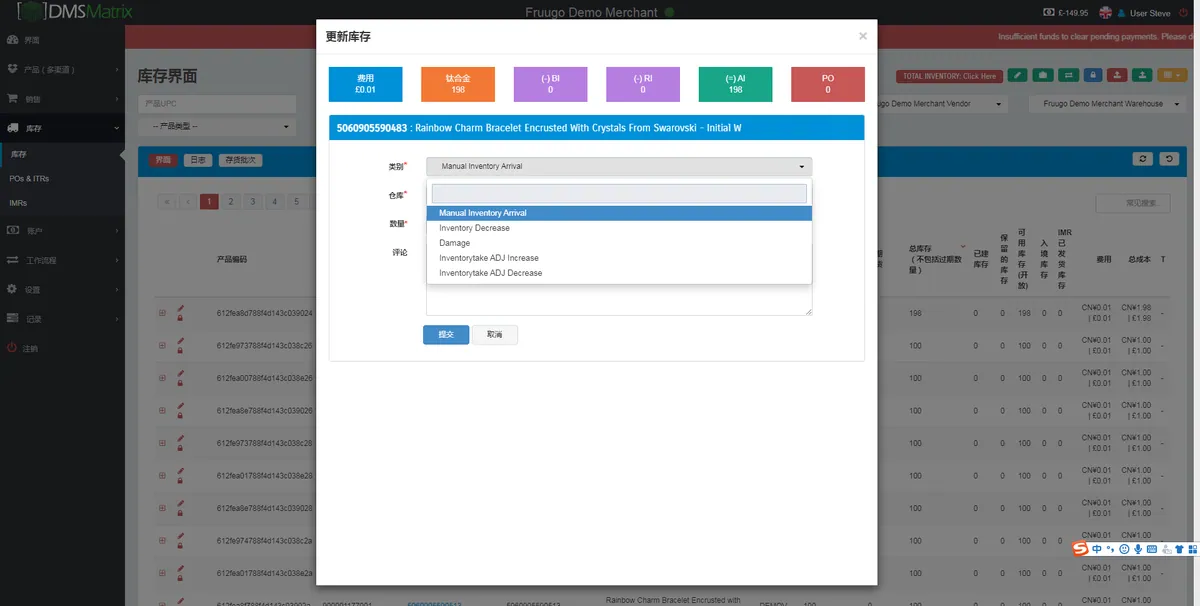
2.选择类别时,Manual Inventory Arrival是增加,Inventory Decrease是减少,下面数量填你想要增加(减少)的数量
原创文章,发布者:pka123,转转请注明出处:https://pka123.com/tutorial/%e4%b8%8a%e4%bc%a0%e4%bf%ae%e6%94%b9-%e6%9b%b4%e6%96%b0%e5%ba%93%e5%ad%98
