
处理订单
欢迎使用DMSMatrix
此文件将演示如何在DMS处理一个或多个订单。
登陆DMS,https://dmsmatrix.net/,进入DMS首页。
点击左侧购物车图标进入销售-订单界面。
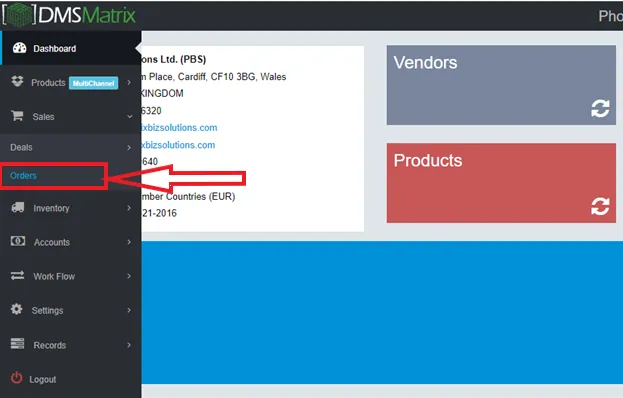
DMS抓取的Fruugo订单,在订单界面显示处理中状态。
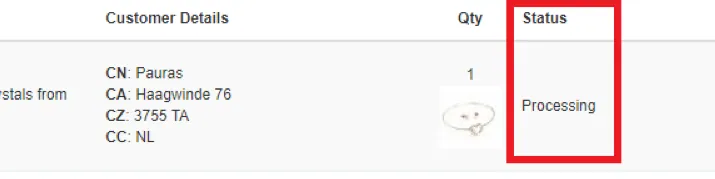
处理单个订单
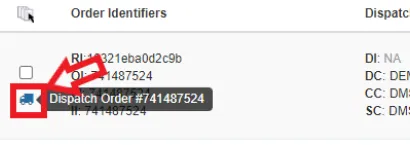
点击发货按钮,标记产品为已发货状态
弹窗会显示订单详情
浏览订单详情后,点击“使用物流商”下拉菜单
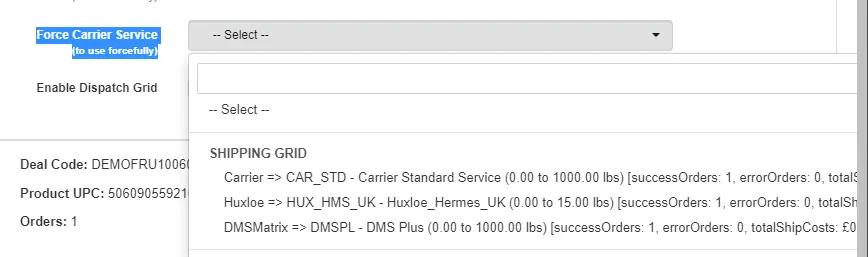
选择DMS物流,并使用DMS物流发货

点击顶部的发货按钮,生成标签,将订单标记为通过DMS发货
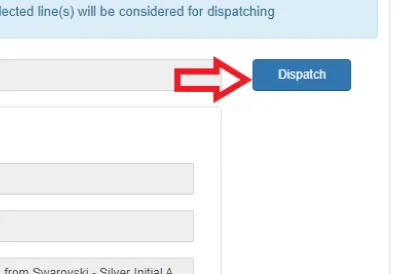
确认窗口需点击确认
该窗口将显示以下订单发货详情:
订单总数:待发货的订单总数
将要生成标签订单:已验证并准备生成标签的订单数量
未生成标签订单:发货时出现错误,不会生成标签
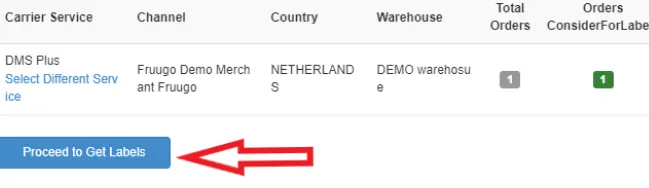
点击“继续生成标签”下载发货标签
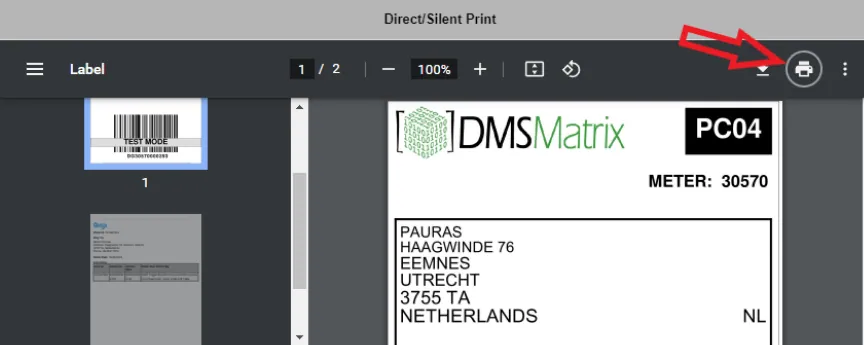
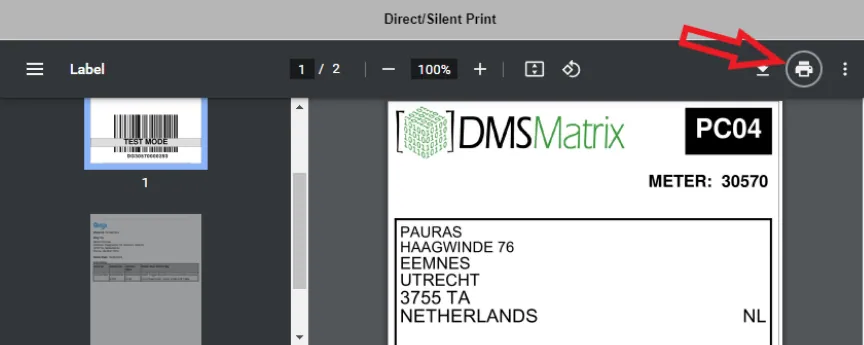
成功下载打包发货标签
批量处理订单
使用“选择订单”方法
点击订单方框,选择订单
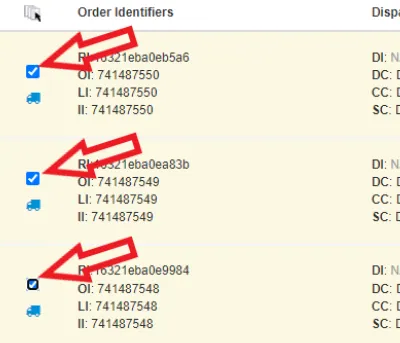
点击顶部“订单发货”按钮
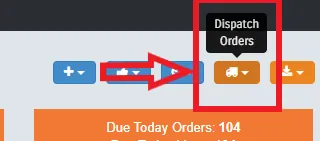
在发货下拉菜单中点击“发货已选择”
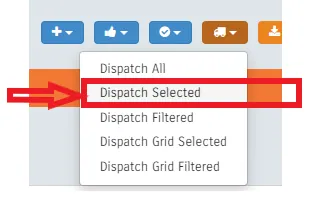
弹窗会显示所有已经选择的订单id
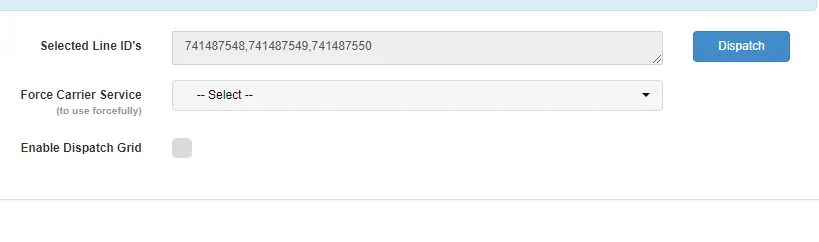
点击“使用物流商”下拉菜单
选择DMSMatirx物流,并使用DMS物流发货

通过点击发货按钮,批量发货

确认窗口需点击确认
该窗口将显示以下订单发货详情:
订单总数:待发货的订单总数
将要生成标签订单:已验证并准备生成标签的订单数量
未生成标签订单:发货时出现错误,不会生成标签
点击“继续生成标签”下载发货标签
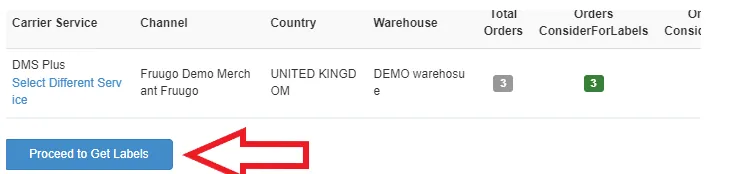
成功下载打包发货标签
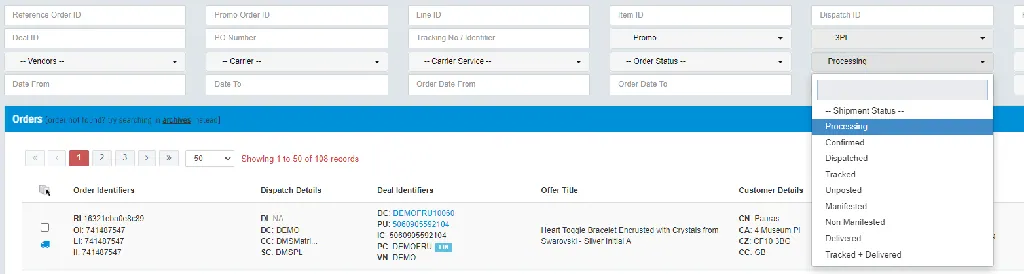
使用“筛选订单”方法
在订单界面中使用筛选订单功能,选出要发货的订单
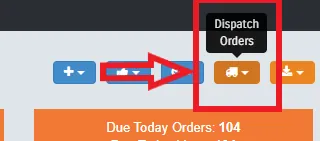
点击顶部“订单发货”按钮
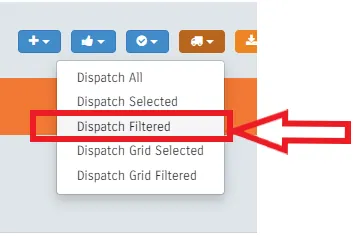
在发货下拉菜单中点击“发货已筛选”
弹窗会显示所有已经选择的订单id
点击“使用物流”下拉菜单
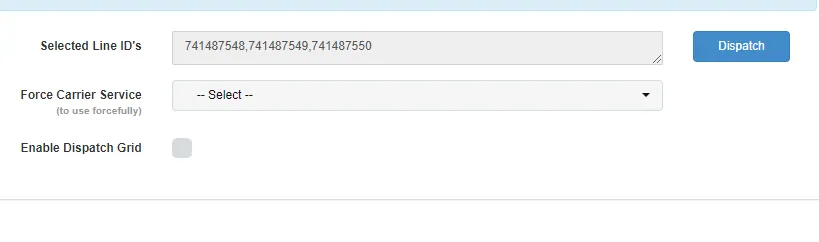
选择DMSMatirx物流,并使用DMS物流发货

通过点击发货按钮,批量发货

确认窗口需点击确认
该窗口将显示以下订单发货详情:
订单总数:待发货的订单总数
将要生成标签订单:已验证并准备生成标签的订单数量
未生成标签订单:发货时出现错误,不会生成标签
点击“继续生成标签”下载发货标签
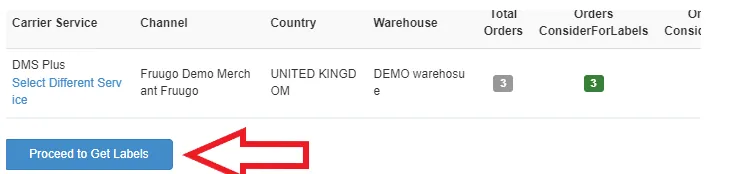
成功下载打包发货标签
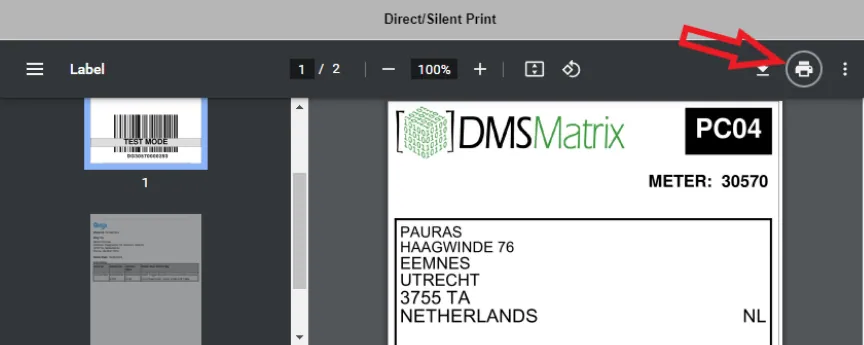
订单标签生成后,标记为追踪状态,可以在https://dmsmatrix.net/trackings/get_info/ 查看订单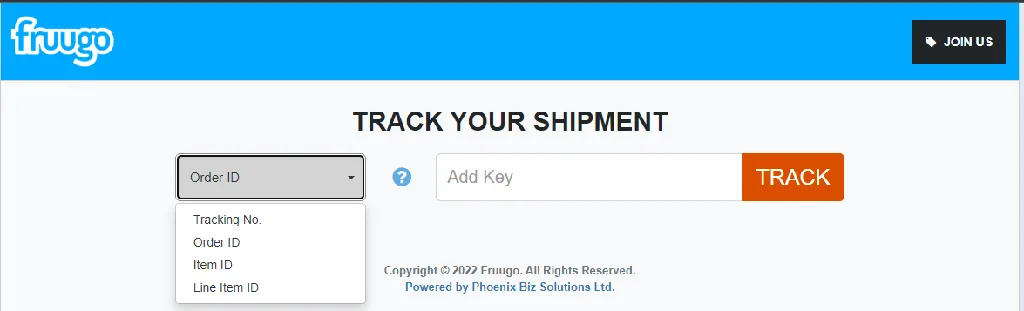
文件中包含发货标签以及打包信息
一旦订单标签粘贴到快递包装
订单商品将发送至DMS物流站
DMS物流将为您发送订单商品至卖家
原创文章,发布者:pka123,转转请注明出处:https://pka123.com/tutorial/%e4%bd%bf%e7%94%a8dms%e7%b3%bb%e7%bb%9f%e7%bc%96%e8%be%91%e8%ae%a2%e5%8d%95%e6%95%99%e7%a8%8b
