
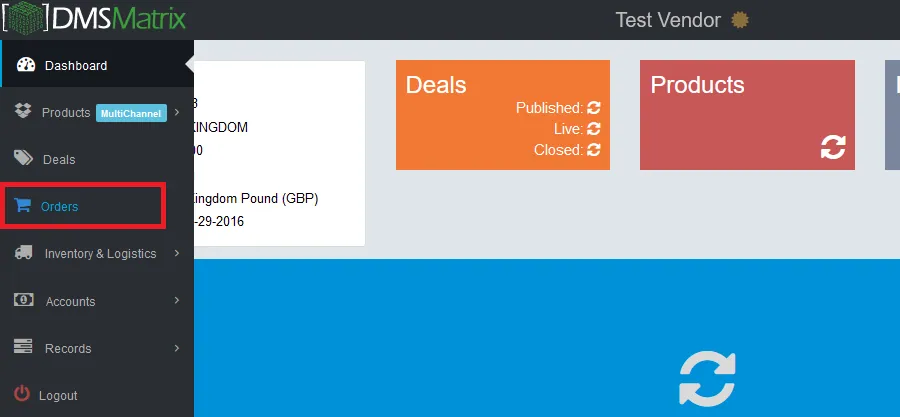
如图所示,登录账号点击销售-订单。
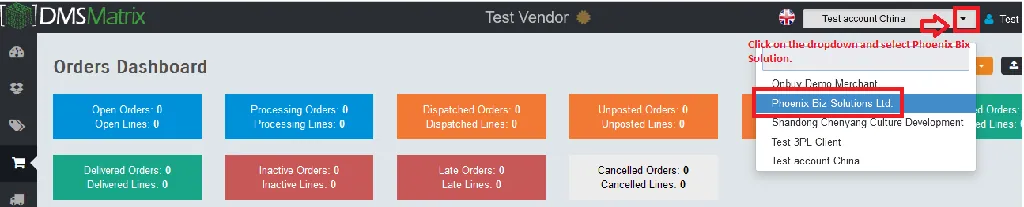
点击下拉箭头,选择Phoenix Biz solution显示订单。
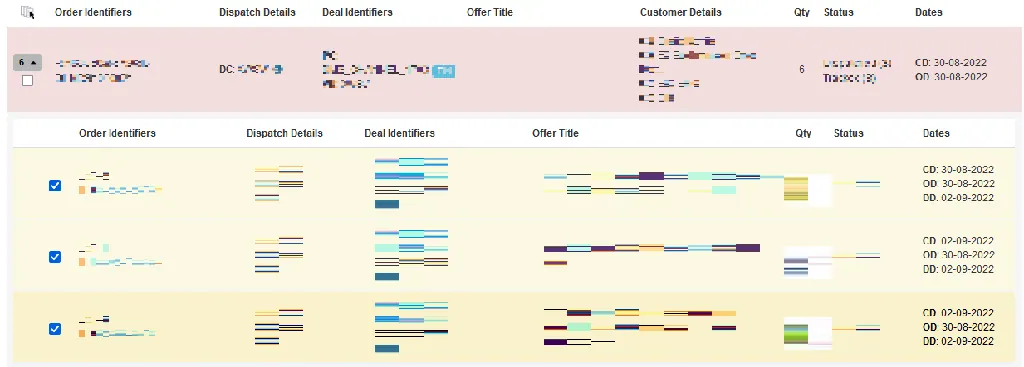
选择你需要上传追踪的订单,点击导出按钮。

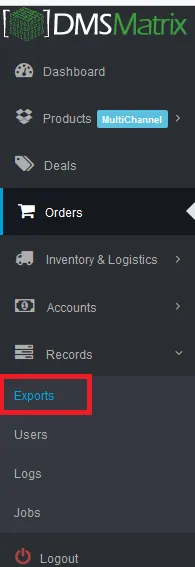
首页点击记录-导出,下载csv格式文件。
在导出界面下载最新的文件。
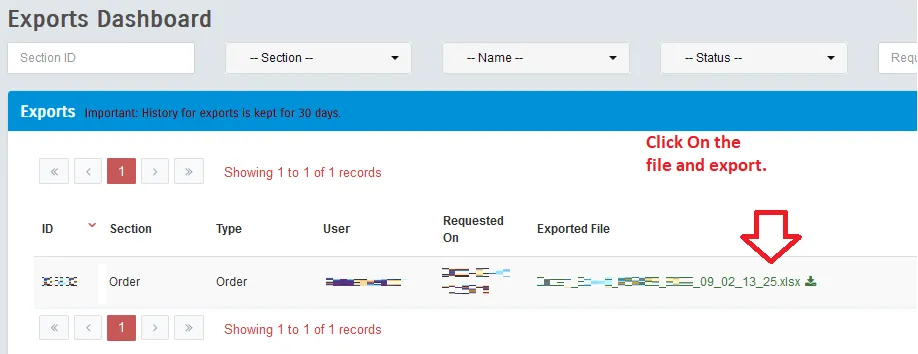
打开导出文件,LineId表示需要上传追踪。

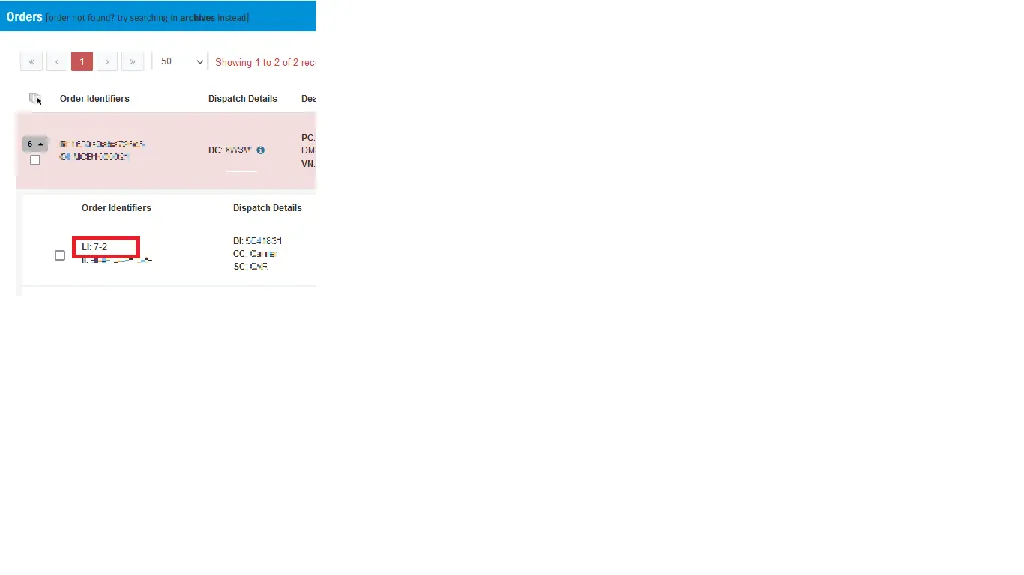
注意:若LineId被损坏,可以在订单界面找到对应订单及其对应id。
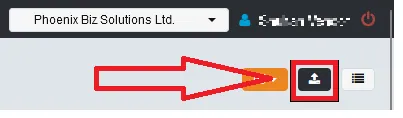
点击上传追踪按钮
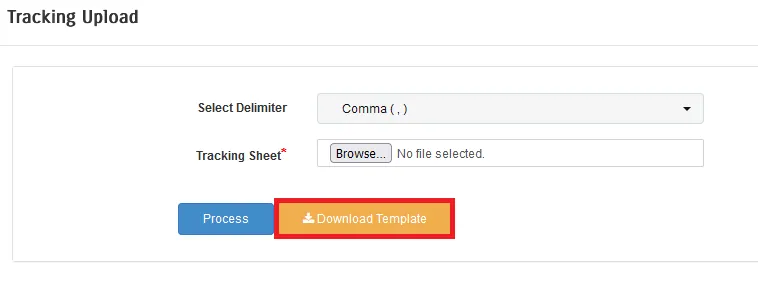
点击下载模板按钮。
打开模板,填入以下细节。
1 执行项目id:DMS下载订单id
2 物流:该订单使用的物流公司名称
注意:物流公司名字不能出现空格
例如,物流公司名字为Yun Express,那么应该填入YunExpress
3 追踪-1:追踪号码
如图所示
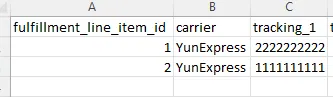
模板填写完成后,保存并上传至DMS。
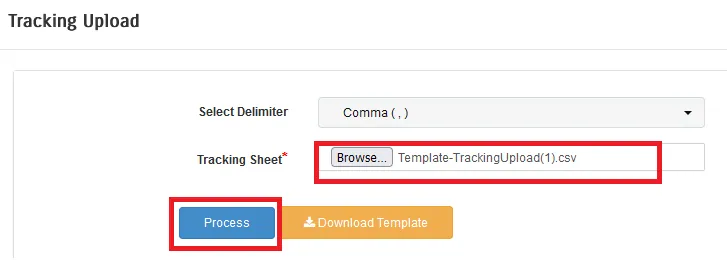
点击浏览按钮,选择已保存的模板并点击处理。
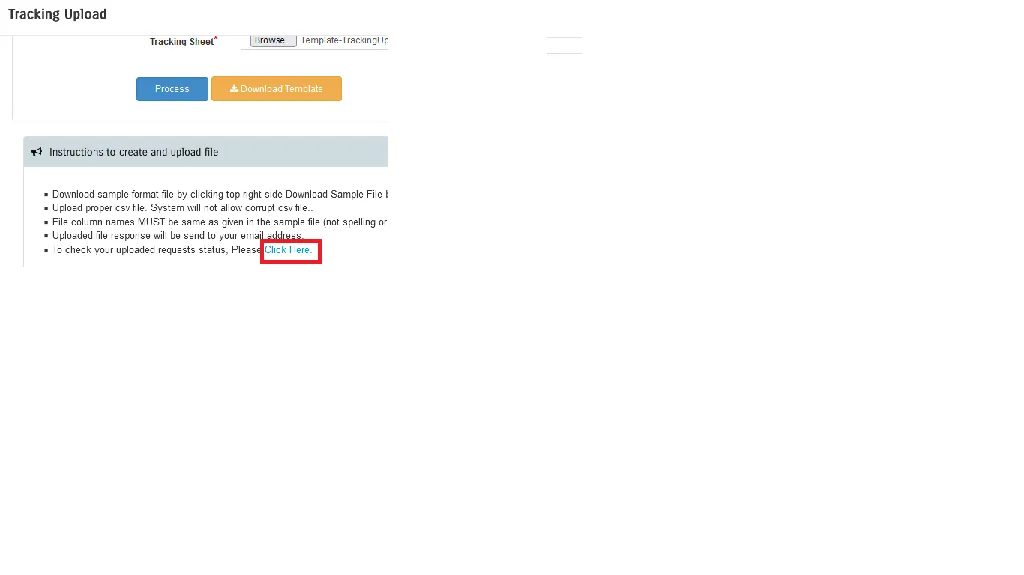
查看已上传模板的状态,点击图片中方框内按钮即可。
原创文章,发布者:pka123,转转请注明出处:https://pka123.com/tutorial/vendor%e8%b4%a6%e6%88%b7%e6%89%93%e5%8d%95%e5%8f%91%e8%b4%a7%e6%95%99%e7%a8%8b
